
Si buscas controles meccha chameleon, cómo correr, teclas o jugar con mando, esta guía en español cubre sprint, Q/X, invertir ratón, push-to-talk y mandos desde v2.9.0 (soporte mando alpha — menús aún requieren teclado).
Cómo correr en Meccha Chameleon
La búsqueda como correr en meccha chameleon apunta al sprint:
- Mantén Mayús (Shift) mientras te mueves con W/A/S/D.
- Correr es más rápido pero hace más ruido — los Buscadores te oyen mejor.
- En modo Escondido, usa sprint solo para rotar entre zonas; al pintar quédate quieto.
- En mando: suele ser stick izquierdo a fondo + botón de sprint del layout Steam Input (comprueba Ajustes → Controles).
¿Qué hacen Q y X? (Teclado y mando)
Los hilos mezclan Q de teclado y X de mando — son cosas distintas:
Teclado Q (solo espectador)
- Espacio — alternar seguir jugador / cámara libre.
- En cámara libre: Q baja, E sube, W/A/S/D mueven.
Q no es el cuentagotas — es Espacio con el menú de pintura abierto (F).
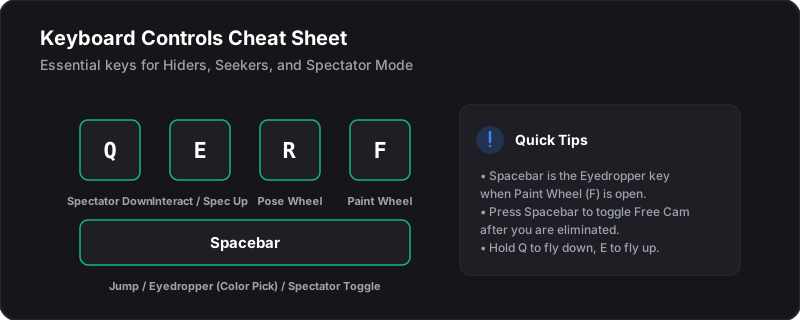
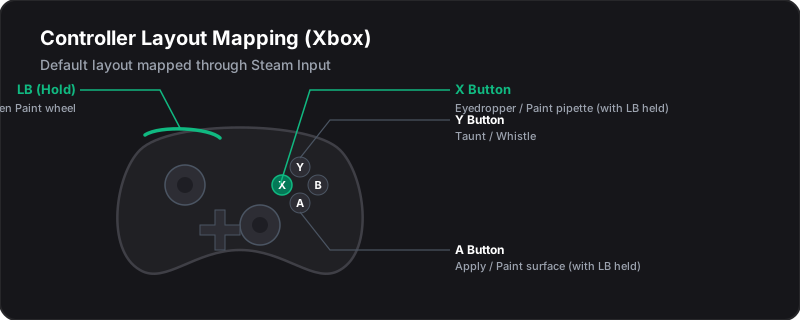
Mando X (menú pintura)
| Botón | Función |
|---|---|
| X | Cuentagotas (paleta abierta, LB mantener) |
| Y | Silbido |
| A | Confirmar / pintar |
| B | Cerrar |
Comparación rápida
| Entrada | Acción Q / X |
|---|---|
| Q teclado | Bajar cámara libre (espectador) |
| Espacio teclado | Cuentagotas (menú pintura) |
| X mando | Cuentagotas (menú pintura) |
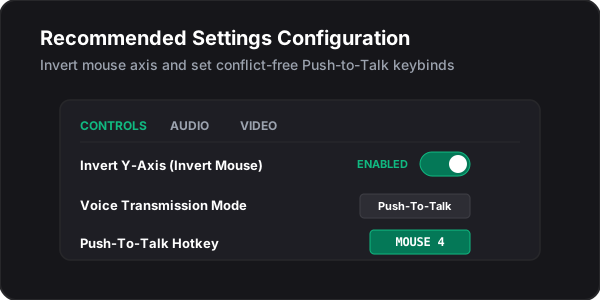
Cómo invertir ratón / eje Y
- Ajustes → Controles → Invertir eje Y.
- Prueba en lobby privado antes de ranked.
- No cambies a mitad de partida.
Configurar push-to-talk
- Ajustes → Audio → Push-to-talk.
- Asigna Mouse 4 o Mouse 5.
- Evita T (silbido) y F (pintura).
Si falla la voz: Voz no funciona (EN).
Ganar una fracción de segundo marca la diferencia entre sobrevivir como Escondido o etiquetar al último rival como Buscador. En Meccha Chameleon, los controles cubren movimiento, pintura, poses y herramientas de barrido.
Esta guía resume el teclado y ratón por defecto, el mando, el flujo de pintura y ajustes de cámara para partidas competitivas.
1. Teclado y ratón por defecto
Muchas teclas cambian según estés activo, eliminado o en el menú de pintura.
Movimiento y acciones (ambos roles)
| Tecla | Acción | Detalles |
|---|---|---|
| W / A / S / D | Caminar | Movimiento estándar. |
| Mayús | Correr | Más velocidad y huellas más ruidosas. |
| Ctrl | Agacharse | Menos ruido de pasos; silueta más baja. |
| Espacio | Saltar | También cuentagotas en menú de pintura. |
| E | Interactuar | Palancas, puertas y objetos del mapa. |
| Tab | Marcador | Estado, ping y puntuación. |
| Escape | Menú | Gráficos, audio o desconectar. |
Controles del Escondido
| Tecla | Acción | Detalles |
|---|---|---|
| F | Menú de pintura | Paleta circular en pantalla. |
| R | Rueda de poses | Pulsar para ciclar; mantener para elegir. |
| Clic izquierdo | Pintar | Aplica color al modelo en modo pintura. |
| Clic derecho | Orbitar cámara | Mirar alrededor sin mover los pies. |
| Clic central | Reset cámara | Vuelve a la vista frontal. |
| T | Silbido / provocación | Atrae Buscadores (genera puntuación). |
Controles del Buscador
| Tecla | Acción | Detalles |
|---|---|---|
| Clic izquierdo | Barrido / etiqueta | Golpe que detecta camuflaje. |
| Clic derecho | Enfocar linterna | Haz más estrecho el haz para brillos especulares. |
| L | Linterna on/off | Apaga la luz para acercarte sin avisar. |
| C | Barrido agachado | Revisa huecos bajos bajo mesas. |
2. Primera sesión y lista de comprobación
Tras instalar o un parche importante (p. ej. v1.8.1):
- Restablecer caché: Ajustes > Controles > Restablecer valores. Los archivos de Unreal a veces se corrompen al actualizar.
- Correr en modo alternar: Cambia Correr de mantener a alternar para evitar fatiga en rondas largas en mapas como Sewer.
- Sensibilidad baja: Los Buscadores necesitan alinear la linterna con precisión.
- Push-to-talk: No uses la misma tecla que F (pintura) o R (pose).
3. Flujo de pintura paso a paso
Pintar es la defensa central del Escondido.
[Elige sitio] ──> [F: Pintura] ──> [Apunta al fondo] ──> [Espacio: Muestra] ──> [Clic izq.: Pinta] ──> [R: Pose]- Sitio: Zona con poca circulación y sombras consistentes.
- F: Congela los pies y abre la UI.
- Espacio: Muestra el color bajo la mira.
- Clic izquierdo: Pinta cabeza, cuerpo y extremidades de forma uniforme.
- R: Elige pose acorde al entorno, p. ej. Wall-Flat en columnas de Mansion.
4. Controles del Buscador y disciplina de barrido
- Enfocar linterna: Clic derecho estrecha el haz y resalta errores de rugosidad en el camuflaje.
- Barrido agachado: Revisa bajo muebles sin quedarte atascado.
- Disciplina: No hagas spam de clic; los fallos penalizan velocidad. Observa sombras y golpea con decisión.
5. Steam Deck y mando
El juego tiene soporte de mando; los perfiles de la comunidad ayudan en partidas exigentes.
- Mando no detectado: Ver solución de mando (inglés).
- Mapeo recomendado:
- Stick izquierdo: Movimiento
- Stick derecho: Cámara (zona muerta ~10 %)
- RT: Etiqueta / pintar
- LT: Zoom linterna / orbitar
- LB: Menú pintura (mantener)
- RB: Rueda de poses (mantener)
- X: Cuentagotas en pintura
- Y: Silbido
- Steam Deck: Consulta la guía Steam Deck (inglés) para 60 FPS estables.
6. FOV, sensibilidad y cámara
Desde v1.1.0 el FOV llega aproximadamente a 90–120°.
- FOV recomendado: 95–105° en 16:9. Más FOV ayuda en Sewer, pero distorsiona profundidad al revisar brillos.
- Sensibilidad: Empieza en 35–45 % en juego (o DPI bajo en ratón).
- Eje Y invertido: Ver Cómo invertir ratón / eje Y arriba. Actívalo una vez y no lo cambies en partida.
- Entrada directa: Desactiva aceleración del ratón en Windows y en el juego.
7. Problemas de controles (referencia rápida)
| Síntoma | Causa probable | Prueba primero |
|---|---|---|
| F no abre pintura | Fase liberación / en el aire | Espera fase activa; pisa suelo firme |
| Teclas dobles | Overlay de Steam | Desactiva overlay o reasigna |
| Deriva en mando | Zona muerta baja | Sube a 10–15 % en Steam Input |
| Correr atascado | Alternar vs mantener | Restablecer controles |
| Silbido al hablar | Push-to-talk en T | Reasigna a Mouse 4/5 |
| Cámara orbitando | Clic derecho de pintura | Clic central para reset |
Para mandos persistentes: mando no detectado. Para lag en portátil: Steam Deck.
8. Rendimiento en PC y guías relacionadas
Si buscas meccha chameleon pc o ajustes para GPU modesta, continúa aquí (inglés por ahora):
| Objetivo | Guía |
|---|---|
| Ajustes mínimos / PC modesto | Low-End PC Settings |
| Opciones de lanzamiento | Launch Options |
| Steam Deck | Steam Deck Guide |
| Mac con CrossOver | Mac CrossOver |